Ga naar de inhoud
4.7 - 55 reviews

De stemopname doen

Praktische tips om de stemopname te doen.

Handleiding stemopname

Goed voorbereid voor je stemopname

Je stemopname is onderdeel van een professioneel assessment. Neem de tijd om dit zorgvuldig te doen. Een goede opname is belangrijk voor de analyse.

Hier lees je hoe je je voorbereidt, waar je tijdens het opnemen op let en hoe je de instellingen van je toestel controleert.


01 / Voor je begint

Maak ruimte voor een rustige opname

Kies een stille plek

Zorg dat er geen muziek, omgevingsgeluid of andere mensen te horen zijn. Sluit de ramen.

Gebruik je toestel

Gebruik geen oortjes of headset. Spreek direct in de microfoon van je toestel.

Houd je scherm aan

Zorg voor voldoende batterij en voorkom dat je toestel tijdens de opname in sluimerstand gaat.

02 / Je toestel instellen

Geef je microfoon toegang

Open hieronder de uitleg voor jouw toestel.

De genoemde modellen en versies komen uit de aangeleverde instructie. Menunamen kunnen op jouw toestel afwijken.

Apple iPhone

iOS 15 t/m 17 · iPhone 8 t/m 15

  1. Open de Voice Your Future-app via je persoonlijke link en voer je unieke code in.
  2. Kies ‘Sta toe’ wanneer om microfoontoegang wordt gevraagd.Zo nodig: Instellingen › Privacy › Microfoon › VYF-app aanzetten.
  3. Stel het automatisch slot tijdelijk in op 2 minuten of meer.Instellingen › Beeldscherm en helderheid › Automatisch slot.
Samsung Galaxy

Android 11 t/m 14 · Galaxy S10 t/m S24, A52 en nieuwer volgens de instructie

  1. Open de app en geef microfoonmachtiging via ‘Toestaan tijdens gebruik van app’.Controleer via: Instellingen › Apps › VYF-app › Machtigingen › Microfoon.
  2. Zet batterijoptimalisatie voor de app uit.Instellingen › Batterij › App-activiteit in achtergrond toestaan.
  3. Stel de schermtimeout in op 2 minuten of meer.Instellingen › Scherm › Time-out scherm.
Google Pixel

Pixel 5 t/m 8

Volg volgens de aangeleverde instructie dezelfde stappen als bij Samsung:

  1. Geef de app toestemming om je microfoon te gebruiken tijdens het gebruik van de app.
  2. Controleer de microfoonmachtiging bij de appinstellingen.
  3. Zet batterijoptimalisatie voor de app uit en stel de schermtimeout in op 2 minuten of meer.
Overige Android-toestellen

Onder andere OnePlus, Xiaomi en Motorola

  1. Schakel de microfoonmachtiging in.Instellingen › Apps › Machtigingen.
  2. Controleer batterijbeheer en de schermtimeout, zodat de opname kan blijven lopen.
  3. Zet meldingen en batterijbesparing tijdelijk uit.
03 / Tijdens de opname

Spreek natuurlijk. Houd de afstand gelijk.

Open de video apart · ongeveer 3 seconden

2 cm

Van je mond tot de microfoon

Houd je toestel plat en je mond op 2 cm afstand van de microfoon. Houd die afstand gedurende de hele opname constant. Zo kun je ook goed volgen wat de recorder doet.

Volg de recorder

Tel door tot de gegevens worden verzonden

De recorder geeft aan wanneer de gegevens worden verzonden. Bij de een is dat rond 80, bij de ander rond 120. Het signaal van de recorder is leidend.

Spreek natuurlijk, alsof je in een coachgesprek bent.

04 / Na de opname

De stemopname is gelukt.

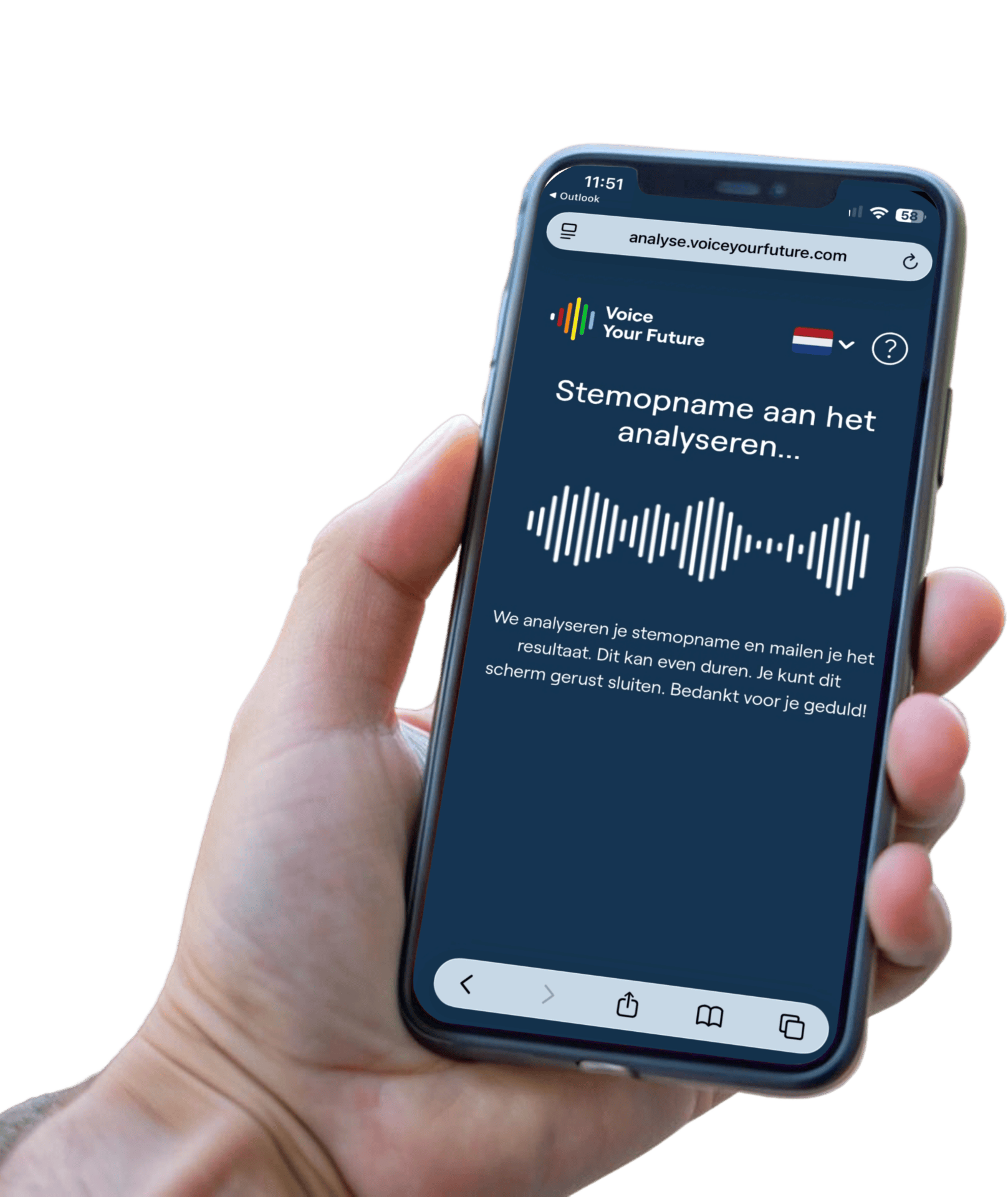
Zodra je ziet ‘Stemopname aan het analyseren…’, is de opname volledig en wordt de stemopname geanalyseerd. Je kunt het scherm nu sluiten.
  • Voice Card: Als je een Voice Card hebt gekocht, ontvang je je persoonlijke profielrapport en de inlog naar de Voice Experience binnen 24 hours in je mail.
  • Voice Compass: Als je een Voice Compass hebt gekocht, is het belangrijk om een afspraak te maken met een gecertificeerd VYF-coach. Je ontvangt je Voice Compass en de inlog naar de Voice Experience tijdens deze sessie.
Telefoon met de melding: Stemopname aan het analyseren.